Gammel router
Hvornår skal du skifte router?
En router kan virke i mange år og alligevel være årsagen til dit langsomme net. Her er de tegn, der betyder, at du bør skifte, og de tegn, der kan klares uden en ny.
Se nye routere
Gammel router
En router kan virke i mange år og alligevel være årsagen til dit langsomme net. Her er de tegn, der betyder, at du bør skifte, og de tegn, der kan klares uden en ny.
Se nye routereTil dig, der vil have en enkelt router med wifi 7
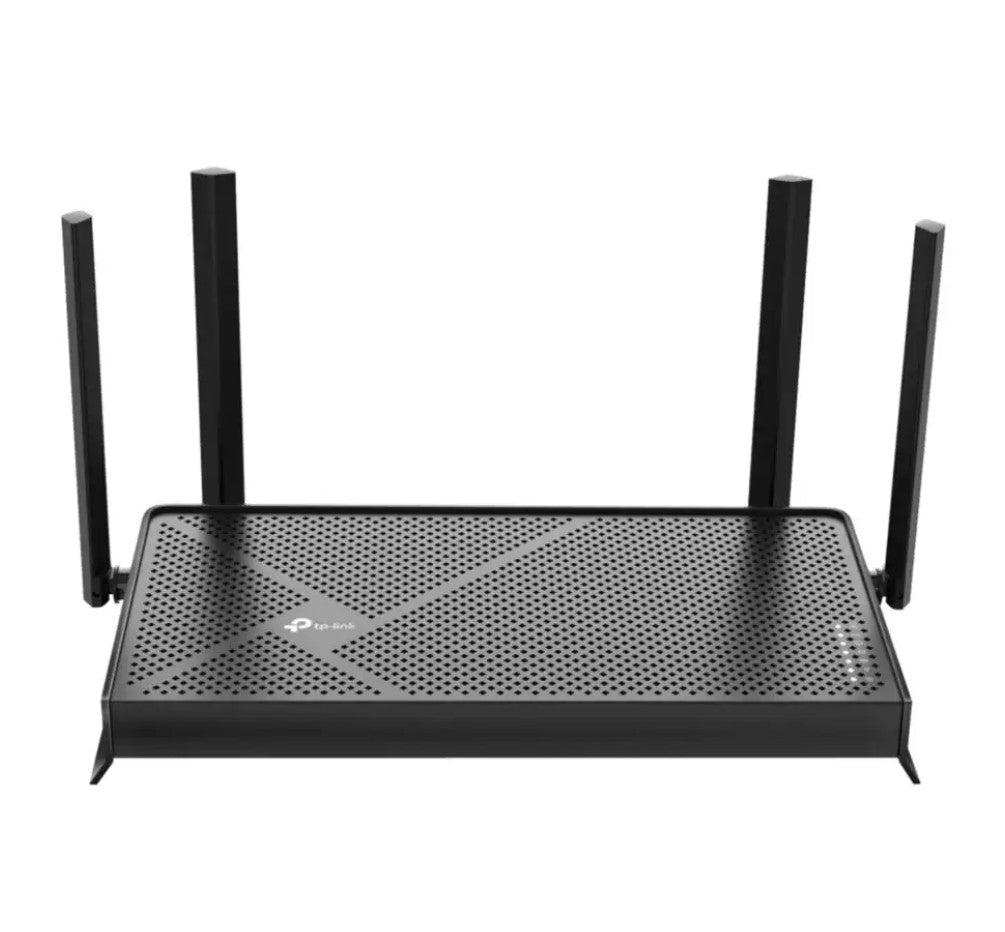
AV-Cables · TP-Link Archer BE230
Wifi 7 BE3600 med en 2,5 Gbps-port og tre gigabit-porte.
639 kr.
pr. stk. BE3600Til dig, der bor stort og har brug for flere punkter
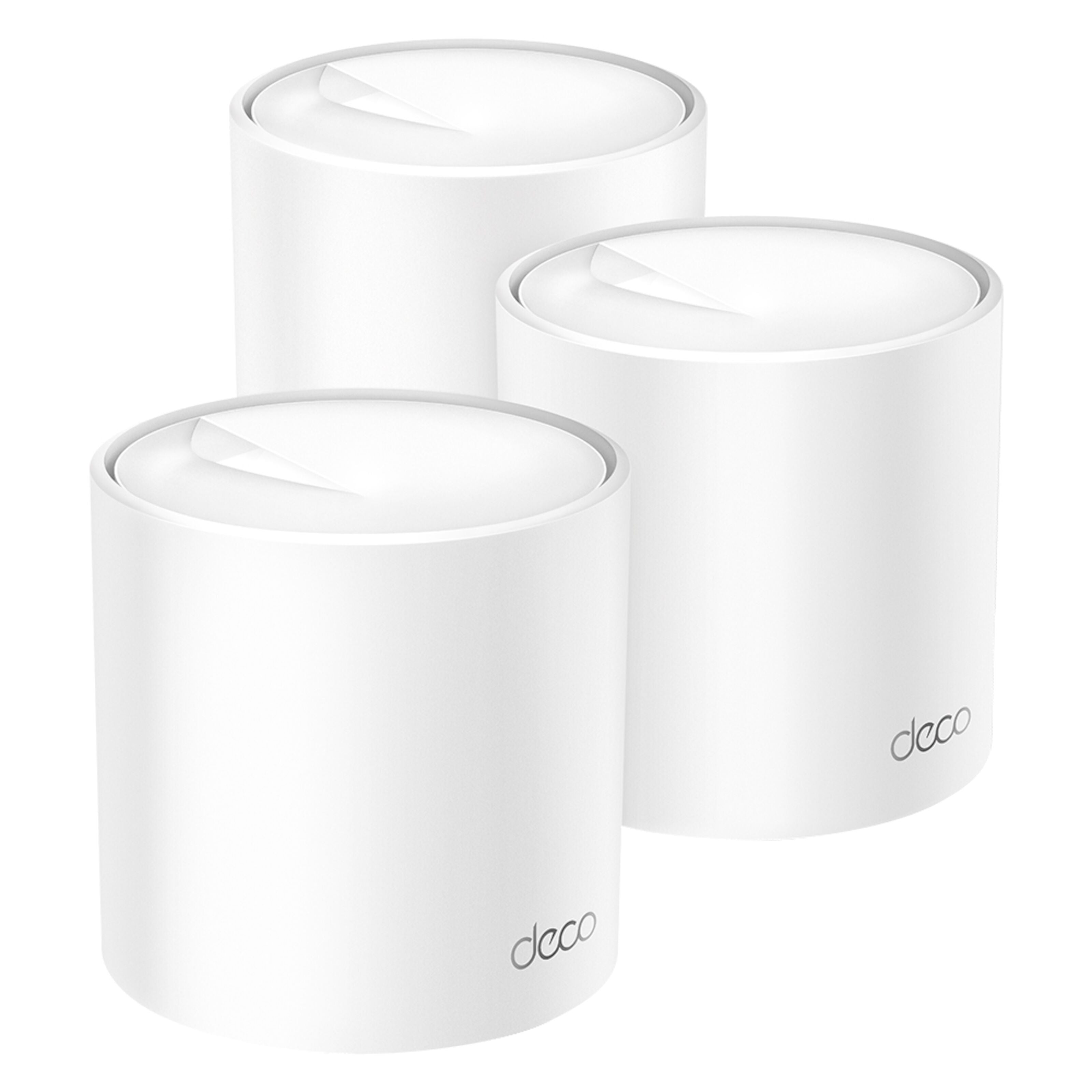
AV-Cables · TP-Link Deco X50 AX3000, 3-pak
Tre mesh-enheder med wifi 6 til et stort hus.
1.499 kr.
pr. 3-pak AX3000Til dig, der allerede har en router og bare mangler bedre wifi
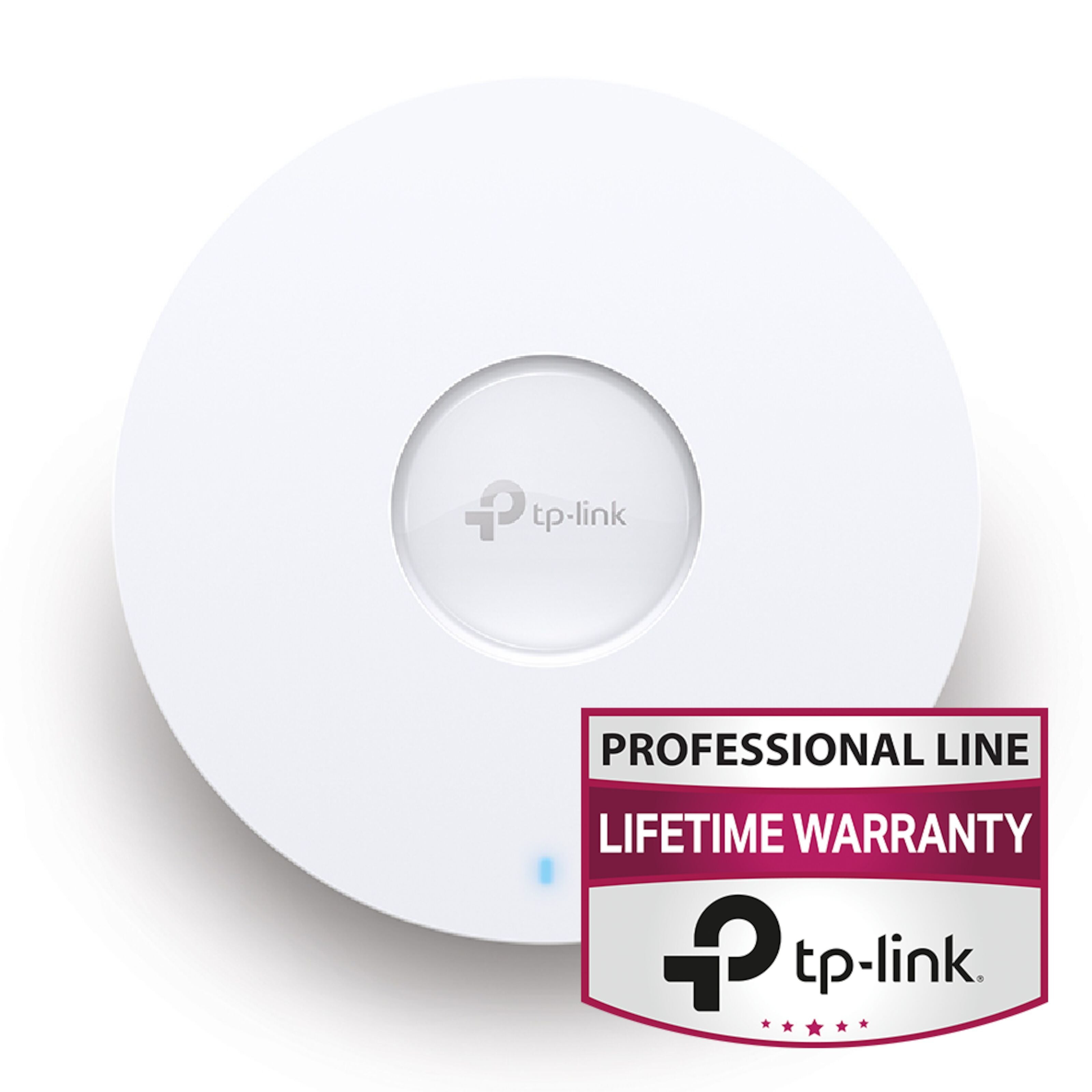
AV-Cables · TP-Link Omada EAP670
Wifi 6 AX5400, der får strøm og net gennem ét kabel.
1.249 kr.
pr. stk. AX5400Før du køber noget, skal du vide, om routeren er skurken. Mange skifter router, fordi nettet er langsomt, men årsagen kan være noget helt andet: udbyderen, et dårligt kabel, en enkelt enhed eller en placering bag tv. Start derfor med en ordentlig test. Slut en computer til routeren med kabel, og mål hastigheden. Mål derefter på wifi på det sted, hvor det driller. Guiden til at måle internethastighed viser, hvordan du får tal, du kan stole på.
Er hastigheden god på kabel, men dårlig på wifi, er det wifi i routeren, der er i vejen, eller placeringen. Er hastigheden dårlig også på kabel, ligger fejlen enten i routerens porte, i kablet eller hos udbyderen. Først når du ved det, kan du vurdere, om en ny router hjælper.
Ældre routere har ofte porte, der kun kører med 100 Mbit/s, også kaldet Fast Ethernet. Har du et abonnement på for eksempel 300 eller 1000 Mbit/s, kan routeren aldrig give dig mere end 100 Mbit/s på kabel, uanset hvad udbyderen leverer. Kig på portene eller i databladet. Står der gigabit eller 1000 Mbit/s, er porten fin. Står der 10/100, er den for langsom til et moderne bredbånd.
Wifi findes i generationer, som har fået nemme navne: wifi 4, 5, 6 og 7. Wifi 5 sidder i mange ældre routere, wifi 6 kom i handlen omkring 2019, og wifi 7 er den nyeste. Hver generation giver højere topfart, bedre håndtering af mange enheder og mere stabile forbindelser. Det betyder mest i et hjem med mange enheder samtidig, hvor ældre routere hurtigt bliver trængt. Guiden til routertal forklaret viser, hvad AC, AX og BE betyder, så du kan sammenligne uden at lade dig forvirre af store tal.
Er alle dine enheder gamle, får du ikke fuld glæde af en ny router. En telefon fra for flere år siden bruger sin egen version af wifi, uanset hvad routeren kan. Men en ny router med moderne teknik kan stadig håndtere mange enheder bedre og give mere stabile forbindelser til alle.
Dette er det vigtigste tegn. En router uden opdateringer er en sikkerhedsrisiko, fordi nye fejl ikke bliver rettet. Gå ind på producentens supportside, find din model og se, hvornår der sidst var en ny version. Er svaret flere år siden, eller står modellen som udgået, er det tid til at skifte. Læs mere i guiden til opdatering af router og firmware.
Skal du genstarte routeren hver uge eller oftere for at få nettet til at virke, er den slidt eller fejlbehæftet. En ny firmware kan hjælpe, men hvis det ikke gør, er det et tegn på, at hardwaren er ved at give op. Overophedning, svage strømforsyninger og slidt hukommelse er almindelige årsager. Prøv at flytte routeren, så den får luft, og tjek, at strømforsyningen ikke er varm eller buler.
Hvis der er rum i huset, hvor wifi er dårligt, kan det være, at en ny router ikke er svaret, men et ekstra punkt. En enkelt router sidder ét sted og kan ikke dække et stort hus eller en bolig med tykke vægge. Hjælper en bedre placering ikke, så overvej mesh eller kablede access points i stedet. Se powerline og access point til fjerne rum for de forskellige løsninger.
Opgraderer du fra 100 Mbit/s til 500 eller 1000 Mbit/s, er det oplagt at tjekke, om routeren kan følge med. Det gælder både portene, wifi og routerens processor. En billig router kan have gigabit-porte og alligevel gå i knæ, når den skal håndtere en gigabit-forbindelse med mange samtidige forbindelser. Se, hvad producenten oplyser om routerens ydelse, og læs testene, hvis der findes nogen.
Ikke alt er routerens skyld. Hvis du kun har problemer på én enhed, er det ofte enheden. Hvis problemet kommer og går på bestemte tidspunkter, kan det være naboer og kanaler, og her hjælper det at ændre kanal. Læs wifi-kanaler og interferens. Hvis routeren står gemt bag et tv eller i et skab, er første skridt at flytte den. Og hvis nettet er dårligt overalt, kan det være en fejl hos udbyderen, som du bør kontakte. Er kabeltallet fint, men wifi er langsomt, kan du følge syv trin i guiden til at finde årsagen til langsomt wifi.
Det er også værd at tjekke kabler. Et slidt eller dårligt netværkskabel kan sænke hastigheden til en tiendedel, uden at det er tydeligt. Prøv et andet kabel først.
Mange får en router fra udbyderen med abonnementet. Den virker som regel fint, men kan være simpel og begrænset i indstillinger og wifi. Du kan ofte vælge at bruge din egen router i stedet, og i så fald skal udbyderens udstyr sættes i bridge-tilstand eller erstattes. Det beskrives i guiden til egen router og bridge mode. Tjek vilkårene, så du ved, om du skal returnere udstyret, og om der er gebyr for manglende aflevering.
Hvis du skifter udbyder, hænger det ofte sammen med, hvilken router du får. Spørg altid, om du må beholde din egen, før du siger ja til udstyr, du ikke har brug for. Spørg også, hvad der sker med udstyret, hvis du senere opsiger abonnementet, og om der er et depositum eller et gebyr, hvis du ikke returnerer det i tide. Se guiden til skift af bredbånd for, hvad du skal huske om opsigelse og returnering.
Hvilken router der passer, afhænger mest af huset. I en lille til mellemstor lejlighed med få vægge er én god router ofte nok, hvis den placeres centralt. Tykke betonvægge og etageadskillelser dæmper signalet kraftigt, og her kan det være bedre at have to punkter forbundet med kabel. Læs mere i guiden til bredbånd i lejlighed, hvor placering og naboer behandles.
I et hus på to etager er den klassiske løsning et mesh-system eller et ekstra access point på første sal. Er der kabler i væggene fra nybyggeriet, er det bedste at bruge dem som forbindelse mellem punkterne. Så bliver wifi hurtigt og stabilt, fordi punkterne ikke skal bruge radioen til at tale sammen. Har du kælder, udhus eller garage, der skal dækkes, skal du tænke på det fra starten, og et udendørs access point kan være løsningen.
Er du hjemmearbejder med mange videomøder, eller har du børn, der gamer, er stabilitet vigtigere end topfart. Sørg for, at de enheder, der bruger mest, sidder på kabel, hvis det er muligt. Det aflaster wifi, og så kan en middelgod router være mere end nok.
For de fleste hjem er et par ting vigtigere end andre. Der skal være gigabit-porte, så kablet ikke begrænser dig. Wifi bør være wifi 6 eller nyere, og routeren bør understøtte WPA3 som krypteringsform til wifi, som Wifi Alliance indførte i 2018. Der skal være automatiske opdateringer og en tydelig politik for, hvor længe producenten leverer dem. Og der skal være nok porte til dine kabelforbundne enheder, eller plads til en switch.
Vælg ikke efter det største tal på æsken. Tal som AX6000 eller BE19000 er summen af teoretiske hastigheder på flere bånd og siger ikke noget om, hvad en enkelt telefon får. Større hus og mange enheder taler for mesh eller flere punkter, mens en lejlighed ofte klarer sig fint med én god router.
Skriv de vigtigste indstillinger ned fra den gamle router: netnavn, kodeord, brugernavn til udbyderen, hvis det kræves, faste adresser og port-regler. Sæt den nye router til, og følg vejledningen i sådan sætter du en ny router op. Giv helst nettet samme navn og kodeord som før, så alle enheder genkender det og forbinder af sig selv. Test derefter hastighed og dækning i alle rum, og husk at tage den gamle router ud af stikkontakten, så du ikke bruger strøm på den.
Er den gamle router stadig fin, kan den få nyt liv. Du kan bruge den som access point i et andet rum, hvis den kan det, og hvis den stadig får opdateringer. Det kræver, at du slår dens egen adressetildeling fra og forbinder den med kabel til hovedrouteren. Er den for gammel til at få opdateringer, bør den ikke længere være på dit net, selv som ekstra punkt.
Hører routeren til din udbyder, skal den som regel afleveres tilbage. Tjek vilkårene, og gem kvitteringen for afleveringen. Er den din egen, og er den udtjent, skal den afleveres som elektronikaffald på genbrugsstationen eller i en butik, der tager imod den slags. Nulstil den først, så dit netnavn, kodeord og eventuelle opkoblingsoplysninger ikke ligger tilbage i udstyret.
Det varierer. Hardwaren kan holde mange år, men den bør skiftes, når den ikke længere får sikkerhedsopdateringer, eller hvis den begrænser dit abonnement.
Kun hvis routeren er problemet. Mål først på kabel og wifi, og prøv placering og kanal, før du køber.
Det er ikke nødvendigt for alle. Wifi 6 er fint til de fleste, men wifi 7 er en god fremtidssikring, hvis du alligevel skal købe ny.
Ofte ja, hvis den kan sættes i access point-tilstand. Den skal dog stadig opdateres.
Nej, i mange tilfælde kan du bruge din egen. Tjek vilkår og krav til udstyret hos din udbyder.
Start på forsiden eller se alle guides.