Annonce: siden indeholder annoncelinks. Din pris er den samme.

Indstillinger i routeren

Skift DNS-server: det kan du få ud af det

DNS oversætter hjemmesidenavne til adresser. Står den på udbyderens standard, kan du skifte på fem minutter. Her er hvordan, og hvad du ikke skal forvente.

Se routere, hvor du kan skifte DNS
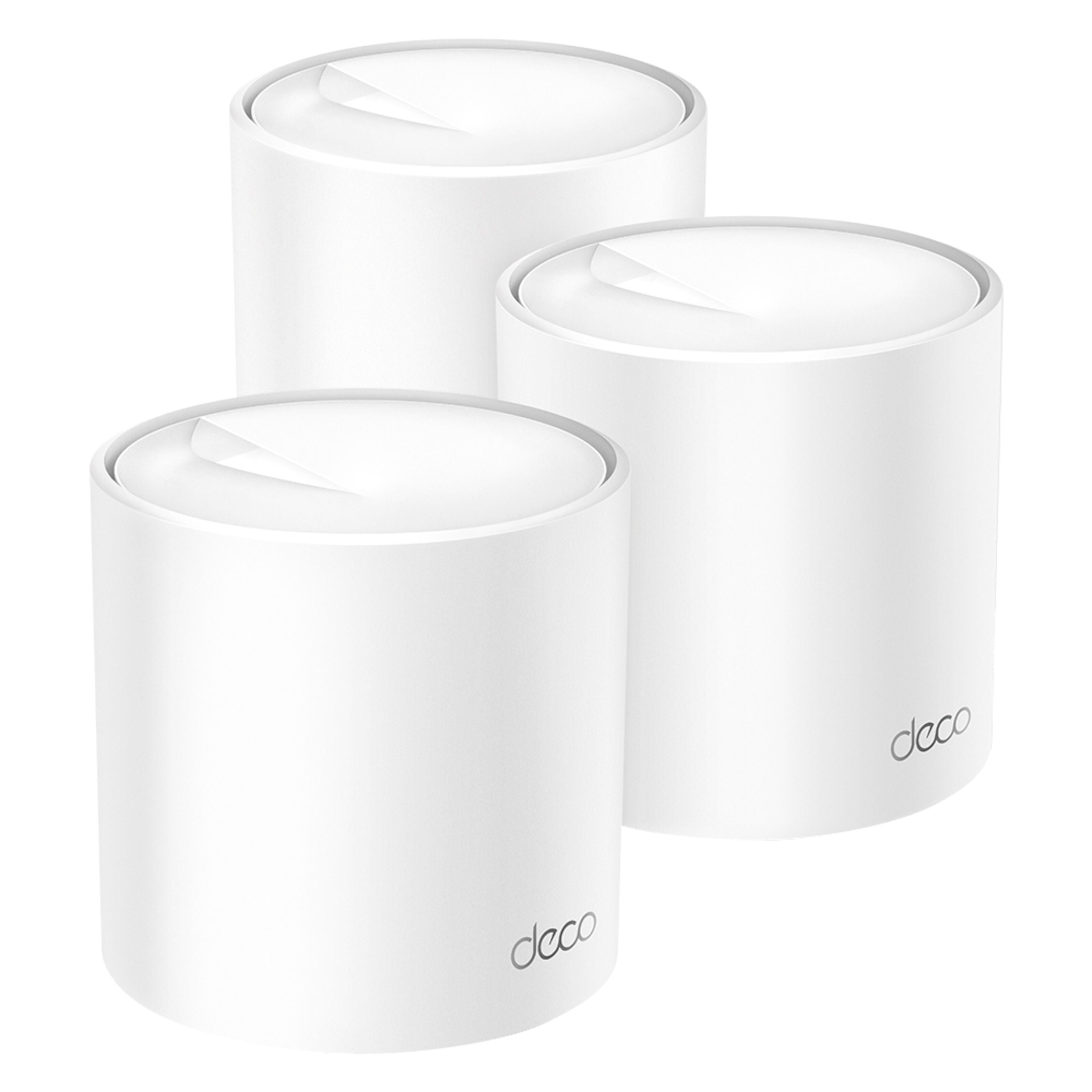
To hvide wifi-routere fra EWII på en lyserød baggrund
På siden:Hvad er DNSTre udbydereSkift i routerenSkift på enhedenDet løser det ikke

Routere til dig, der vil styre indstillingerne selv

Hvad er DNS?

Hvad er DNS, og hvorfor kan man skifte?

Internettets telefonbog

Når du taster en adresse som bredbaandzonen.dk, skal din computer finde ud af, hvilken talrække der gemmer sig bag navnet. Det er DNS-serverens opgave. Uden den skulle du taste tal i stedet for navne.

Hvem bestemmer som standard?

Din router får typisk besked fra din internetudbyder om, hvilken DNS-server den skal bruge. Derfor bruger de fleste udbyderens egen. Den virker som regel fint, men du kan vælge en anden uden at skifte abonnement.

Hvorfor skifte?

Nogle skifter for hurtigere opslag, nogle for ekstra beskyttelse mod kendte farlige sider, og nogle fordi udbyderens server har været nede. Skiftet er gratis, og du kan altid rulle tilbage ved at sætte indstillingen til automatisk.

Hvad der ikke ændrer sig

Dit abonnement og din hastighed er det samme. DNS er et opslag, der sker, inden siden indlæses. Selve overførslen af filer og video går stadig gennem din forbindelse. Læs om hvilken hastighed du har brug for, hvis du vil have hurtigere net.

Tre kendte DNS-tjenester

Skift DNS i routeren, så det gælder alle enheder

Skift DNS på computeren eller telefonen

Windows

Åbn indstillinger, vælg netværk og internet, derefter dit netværk, og find DNS-serverindstillingen. Skift fra automatisk til manuel, og skriv adresserne. Skal du ændre mere end én forbindelse, så gentag for både kabel og wifi.

Mac

Åbn systemindstillinger, vælg netværk, klik på din forbindelse og derefter detaljer. Under DNS kan du tilføje adresserne. Fjern gerne den gamle, så computeren ikke vælger den først.

iPhone og Android

På iPhone kan du ændre DNS ved at trykke på info-ikonet ved wifi-netværket. På Android findes indstillingen under wifi-netværkets avancerede muligheder eller under privat DNS. Navne på menuerne skifter mellem versioner.

Krypteret DNS

Nogle styresystemer og browsere kan bruge DNS over HTTPS eller DNS over TLS, som krypterer opslaget undervejs. Det skjuler opslaget for dem, der lytter på nettet, men ikke for DNS-udbyderen selv. Se guiden om sikkert wifi for andre forholdsregler.

Sådan tjekker du, at det virker

DNS med filter til familien

Familiefiltre

Nogle tjenester tilbyder en version, der filtrerer skadelige og voksne sider fra. Cloudflare har for eksempel adresserne 1.1.1.2 til at blokere skadeligt indhold og 1.1.1.3 til også at blokere voksenindhold. Det er en enkel måde at få et grundfilter på alle enheder.

Det er ikke en komplet løsning

Et DNS-filter fanger ikke alt, og et barn, der er opfindsomt, kan skifte DNS på sin egen enhed. Brug det sammen med indstillinger på enhederne og samtaler i hjemmet. Se børnesikring på wifi.

Hvis en side blokeres ved en fejl

Filtre kan blokere harmløse sider. Kan du ikke komme ind på en side, du kender, så prøv at skifte DNS midlertidigt for at se, om det er filteret.

Husk at skrive ned, hvad du ændrede

Skriv de gamle indstillinger ned, før du ændrer. Så kan du hurtigt rulle tilbage, hvis noget driller.

Typiske problemer efter et skift

En enkelt side virker ikke

Nogle sider er sat op til at give forskellige svar afhængigt af, hvor opslaget kommer fra. Virker en side ikke efter skiftet, kan du prøve at skifte tilbage midlertidigt. Det kan også være sidens egen fejl.

Udbyderens egne tjenester driller

Hvis dit tv-abonnement eller dit bredbåndsfirmas app holder op med at virke, kan de bruge udbyderens egen DNS til at finde frem til serverne. Sæt DNS tilbage til automatisk på de enheder, det går ud over.

Gæster og smart-enheder får ikke nye indstillinger

Enheder med fast indstillet DNS følger ikke routeren. Tjek dem enkeltvis, hvis noget ikke virker. Se smart home og wifi.

Du er usikker på, om skiftet er sket

Slå op på "hvilken DNS bruger jeg" i en søgemaskine, og brug en af de tjenester, der viser serveren. Står der den ønskede udbyder, er skiftet gennemført.

Spørgsmål og svar

Gør en anden DNS-server internettet hurtigere?

Ikke hastigheden på downloads. Første opslag af en side kan gå en smule hurtigere, men forskellen er lille og ikke altid mærkbar.

Er det sikkert at skifte DNS?

Ja, det er en almindelig indstilling. Vælg en udbyder, du stoler på, da den kan se, hvilke sider du slår op.

Skal jeg skifte DNS på alle enheder?

Nej. Skifter du i routeren, gælder det alle enheder på hjemmenettet. Skift kun på enkelte enheder, hvis routeren er låst.

Hvad gør jeg, hvis internettet holder op med at virke efter skiftet?

Sæt DNS tilbage til automatisk, og genstart routeren. Kontrollér, at du har skrevet adresserne korrekt.

Hjælper en ny DNS mod fejlen NXDOMAIN?

Nogle gange, hvis fejlen skyldes udbyderens DNS. Hvis siden ikke findes, eller domænet er udløbet, hjælper det ikke.

Læs også router og wifi, sikkert wifi og gæstenet og sådan sætter du en ny router op. Se forsiden for bredbånd, fiber og 5G.